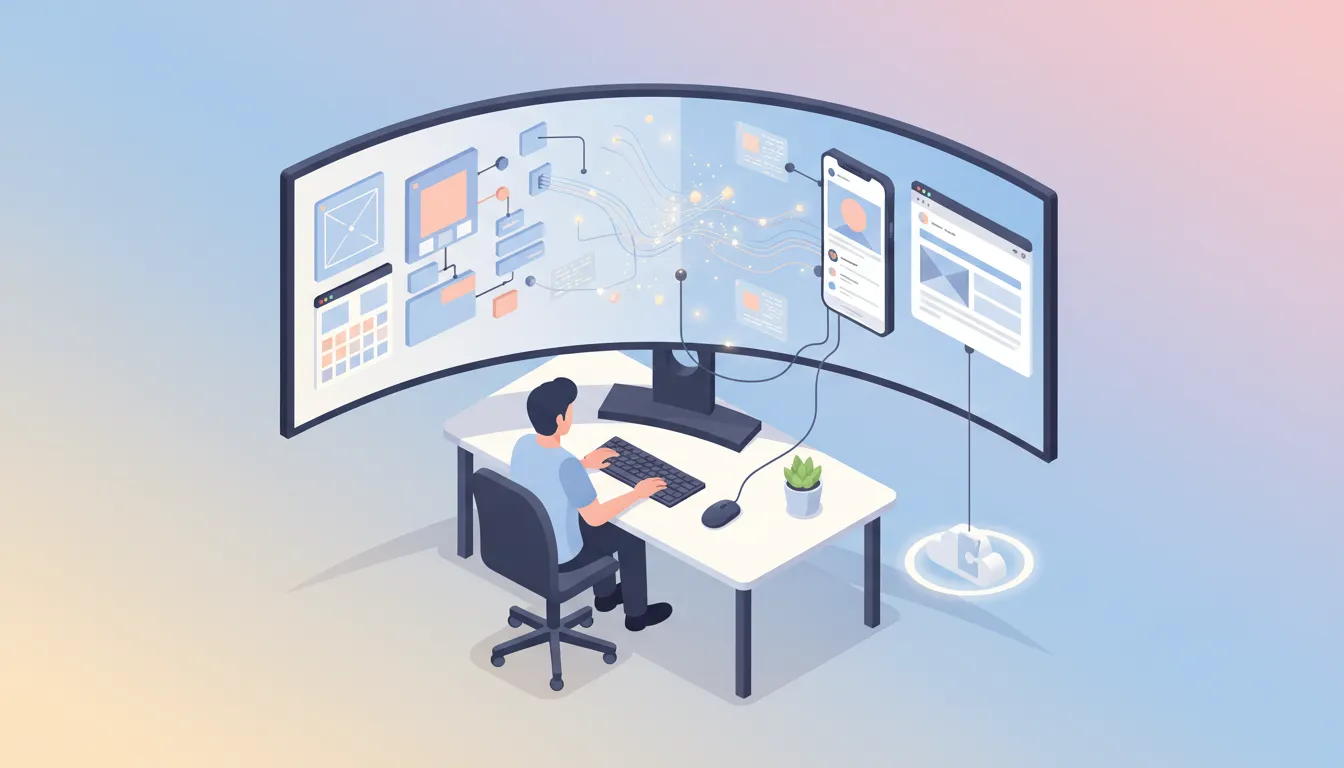
Jako někdo, kdo tráví hodiny přecházením mezi návrhem a implementací, mě nadchla možnost, že proces „design-to-code“ může být rychlejší, přesnější a méně bolestivý. V praxi to znamená mít nástroj, který vezme to, co jsem navrhl ve Figma, a během minut mi vytvoří funkční prototyp — s využitím existujícího design systému a schopností AI zvládat dynamické chování uživatelského rozhraní.
V tomto článku rozkládám, jak takové workflow vypadá. Vysvětlím, proč je jednorázová instalace s integrovaným Figma doplňkem zásadní, jak stačí vložit odkaz a spustit hot reload, proč dokáže Codex dosáhnout 80 až 90 procent práce a co zbývá doladit ručně. Nakonec nabídnu praktické tipy, jak interaktivní prototypy používat k testování AI-driven UI a jak těžit z rychlého iterování.
Obsah
- 🛠️ Jednorázová instalace a integrace s Figma
- 🔗 Vložením Figma odkazu ke spuštění workflow
- ⚡ Hot reload: sledování postupu v reálném čase
- 🎨 Využití design systému: jak Codex používá komponenty
- ✍️ Doladění posledních 10–20 %: kde je lidský vstup nezbytný
- 🔍 Proč je tento přístup výhodný pro AI-driven UI
- 🧪 Interaktivní prototypy jako nástroj pro stres testování
- 💡 Praktické tipy, jak z procesu vytěžit maximum
- 📁 Příklady použití a scénáře
- ⚠️ Nejčastější úskalí a jak se jim vyhnout
- 🔁 Jak to zapadá do širšího procesu vývoje
- 🔧 Integrace do týmu a workflow
- 📈 Metriky, které sledovat
- 🧭 Perspektiva budoucnosti: kam směřuje design-to-code
- ✅ Shrnutí a doporučení
🛠️ Jednorázová instalace a integrace s Figma
Představ si, že nemusíš složitě nastavovat API klíče, přidávat pluginy po jednom a řešit konflikty verzí. To je přesně ten moment, kdy se nástroje, které „fungují z krabice“, osvědčí. Codex nabízí one-click instalaci s MCP a má Figma skill integrovaný out-of-the-box.
Pro mě to znamená méně prokrastinace a více práce na tom, na čem záleží. Stačí pár kliknutí, přihlásit se do účtu Figmy a integrace je hotová. Tato jednoduchost má hned několik výhod:
- Rychlý start — instalace netrvá déle než pár minut.
- Menší tření — žádné další nástroje ke konfiguraci, žádné nejasné kroky zapnout/vypnout.
- Bezpečnější šíření — centralizovaná integrace snižuje riziko nesprávných nastavení mezi členy týmu.
Ve výsledku to změnilo můj přístup k prototypování: už neplánuji dlouhé nastavování nástrojů, ale věnuji čas iteracím a testování chování rozhraní.
🔗 Vložením Figma odkazu ke spuštění workflow
Nejjednodušší a nejefektivnější krok v celém procesu je ten, kdy prostě zkopíruju odkaz na desku z Figmy a vložím ho do Codex aplikace. Pro mě to bylo překvapivě pohodlné. Není třeba exportovat soubory, převádět komponenty nebo upravovat JSON exporty.
Celý postup v praxi vypadá takto:
- Otevřu projekt ve Figma, najdu konkrétní frame nebo komponentu, kterou chci zprovoznit.
- Zkopíruju sdílený odkaz (share link).
- V Codex aplikaci vložím tento odkaz a spustím akci.
Tím se spustí proces, který dokáže automaticky načíst design, rozpoznat komponenty a přenést je do pracovního prototypu. Tahle jednoduchost dělá rozdíl zejména v agilních týmech, kde chci rychle testovat nápady bez složitého nastavování.
⚡ Hot reload: sledování postupu v reálném čase
Jednou z mých oblíbených funkcí je možnost sledovat „hot reload“ v reálném čase. Jakmile spustím převod z Figmy do prototypu, vidím postupné vykreslování a změny — to mi pomáhá lépe chápat, jak AI pracuje s mými návrhy.
Praktické výhody hot reloadu:
- Okamžitá zpětná vazba — vidím, které části se převádějí správně a které potřebují zásah.
- Lepší debugging — pokud něco nefunguje, je možné sledovat, kdy a kde se to pokazilo.
- Iterativní ladění — mohu průběžně upravovat design a okamžitě vidět efekt v prototypu.
Pro mě to znamená méně hádání a víc informovaného rozhodování. Není třeba čekat na kompletní převod: můžu monitorovat průběh a zasahovat podle potřeby.
🎨 Využití design systému: jak Codex používá komponenty
Co mě opravdu přesvědčilo, byl způsob, jak Codex pracuje s existujícím design systémem. Když jsem vložil odkaz, převodník rozpoznal komponenty a styly z mého systému — tlačítka, typografii, barvy, okraje.
To přináší několik zásadních výhod:
- Konzistence — prototyp zůstává věrný vizuálním pravidlům projektu.
- Rychlost — protože se používají už existující komponenty, není třeba je překódovávat od nuly.
- Snadnější údržba — změna v design systému se může automaticky projevit i v prototypu.
V praxi to často znamená, že Codex doručí zhruba 80–90 % práce. Struktura a vizuál jsou téměř hotové. To mi ušetří hodiny, protože se místo tvorby základních elementů mohu věnovat chování a jemnému doladění.
✍️ Doladění posledních 10–20 %: kde je lidský vstup nezbytný
I když je velká část práce předgenerovaná automaticky, zbylých 10–20 procent je často rozhodujících. Tady vcházím já jako návrhář a vývojář, abych prototyp zpřesnil tam, kde AI udělá odhad, který není vždy úplně přesný.
Typické úpravy, které dělám ručně:
- Odstranění nebo úprava nadbytečných hranic — někdy jsou okraje nebo rámečky generovány jinak, než jsem zamýšlel.
- Styling drobností — jemné úpravy paddingu, stínování, zaoblení rohů.
- Interakční detaily — klikací oblasti, chování při focusu, animace přechodu.
- Edge casey — situace, které se objeví jen v extrémních stavech nebo při neočekávaných vstupech.
V praxi je to pracné, ale smysluplné. Generovaný základ mi dává silný odrazový můstek a já se mohu soustředit na to, co je skutečně důležité: použitelnost a robustnost v reálných scénářích.
🔍 Proč je tento přístup výhodný pro AI-driven UI
AI-driven uživatelská rozhraní jsou typická tím, že jejich výstup je dynamický a často nedeterministický. To znamená, že statické návrhy v Figmě už nejsou vždy dostatečné pro plné pochopení chování. Potřebuji nástroje, které mi umožní tyto dynamické scénáře modelovat, testovat a stresovat.
Proč si u mě tento přístup našel místo:
- Rychlejší iterace — generovaný prototyp umožní rychle otestovat, jak se UI chová při různých vstupech.
- Více scénářů — bez velkého nákladu mohu simulovat různé stavy a edge casey.
- Zaměření na chování — místo kreslení statických obrazovek řeším interakce a logiku.
Tento přístup mě nutí přemýšlet jinak: místo grafiky navrhuju chování. Také mi dává jistotu, že návrh přežije i méně předvídatelné situace, které s sebou přináší AI.
🧪 Interaktivní prototypy jako nástroj pro stres testování
Interaktivní prototypy nejsou jen pěkné demo. Jsou to nástroje k odhalování slabin návrhu. Když mám prototyp, který funguje v reálném čase, mohu ho vystavit neočekávaným datům, špatným vstupům a různým tokům uživatelů.
Konkrétně toho využívám takto:
- Nasazuju scenáře s neočekávanými akcemi uživatelů a sleduju, jestli systém zůstává konzistentní.
- Testuju responzivitu a chování při různých velikostech obrazovky a pomalých síťových připojeních.
- Simuluju chyby a nestandardní stavy, abych ověřil chování UI a její zotavení.
Tyto testy často odhalí problémy, které by ve statickém návrhu nebyly zřejmé. Interaktivní prototyp tedy funguje jako předstupněm reálné implementace: odhalí chyby dříve a umožní rychlé opravy bez velkého dopadu na vývojový čas.
💡 Praktické tipy, jak z procesu vytěžit maximum
Z mých zkušeností jsou některé postupy univerzálně užitečné. Tady jsou tipy, které používám pravidelně:
- Používej sdílené komponenty a konzistentní design systém — čím důslednější systém, tím lépe AI rozpozná elementy a tím kvalitnější prototyp vygeneruje.
- Zaměř se na chování namísto pixel perfect výsledku — AI dodá vizuální podobu rychle; ty se raději soustřeď na tok a interakce.
- Využívej hot reload pro průběžné ladění — sleduj proces generování a zasahuj včas, když něco vypadá podezřele.
- Testuj edge casey — nasimuluj nečekané vstupy, včetně chybných dat nebo nestandardních rozlišení.
- Udržuj dokumentaci k design systému — pokud jsou styly, názvy komponent a pravidla jasně zdokumentované, převod funguje lépe.
- Nečekej dokonalost — přijmi, že generované 80–90 procent je velká výhoda; těch posledních 10–20 procent doladíš rychleji díky časové úspoře.
📁 Příklady použití a scénáře
Existuje mnoho situací, kdy tento přístup výrazně zrychlí práci. Níže uvádím konkrétní scénáře, které jsem vyzkoušel nebo jsem je viděl fungovat nejlépe:
- Mobilní rozhraní s dynamickými daty — aplikace, kde obsah často mění podobu (feedy, chaty) a je důležité vidět chování při různých datech.
- Dashboards a administrace — složité tabulkové nebo kartové rozhraní, kde rychle vidím, jak budou interakce fungovat s filtrováním a stránkováním.
- Prototypy pro stakeholdery — interaktivní ukázka, kterou mohu snadno nasdílet a získat rychlou zpětnou vazbu od produktových manažerů nebo klientů.
- Testování přístupnosti — simulování odlišných vstupních scénářů a chování při použití klávesnice nebo čteček obrazovky.
Ve všech těchto případech mě potěšilo, že většina práce je automaticky připravena a já se mohu věnovat těm nejdůležitějším rozhodnutím o chování systému.
⚠️ Nejčastější úskalí a jak se jim vyhnout
I přesto, že workflow urychlí práci, není bez rizik. Některé problémy, se kterými jsem se setkal, se dají snadno předejít:
- Nesprávné mapování komponent — pokud jsou ve Figmě nekonzistentní názvy nebo duplicitní komponenty, může dojít k chybné interpretaci. Řešení: dodržovat jasné názvosloví a strukturu.
- Přesná grafika, ale špatné chování — perfektní vizuál neznamená správnou interakci. Řešení: priorizovat testy chování a interakční scénáře.
- Edge casey s daty — reálná data mohou mít jiné tvary než testovací. Řešení: testovat s různými datovými sadami včetně hran.
- Zpomalení při komplexních systémech — u velmi rozsáhlých komponent může převod trvat déle. Řešení: rozdělit projekt na menší části a testovat postupně.
Těchto chyb se nejčastěji vyvaruji systematickým přístupem a dodržováním základních zásad design systémů.
🔁 Jak to zapadá do širšího procesu vývoje
Vidím tento přístup jako most mezi designem a vývojem. Když dám dohromady rychlý, interaktivní prototyp, celý tým získá konkrétní artefakt, se kterým se dá pracovat:
- Produktový manažer rozumí toku a očekávání funkcionalit.
- Vývojář má jasný referenční prototyp pro implementaci a může přesněji odhadnout práci.
- Designér jde do hloubky chování a může rychle validovat nápady s reálnými daty.
Celý proces výsledně zkracuje čas mezi nápadem a testovatelnou verzí, což zvyšuje rychlost učení a zmenšuje riziko drahých chyb v pozdějších fázích vývoje.
🔧 Integrace do týmu a workflow
Pokud pracuješ v týmu, několik malých pravidel pomůže zajistit hladkou integraci Codexu do stávajícího workflow:
- Centralizované knihovny komponent – ulož komponenty do sdíleného prostoru, aby všichni používali stejné zdroje.
- Verzování a changelogy – zaznamenávej změny v design systému, aby generované prototypy byly konzistentní s očekáváním vývojářů.
- Automatizované kontroly – nastav validační rutiny či best practices pro názvy komponent a strukturu Figmy.
- Pravidelné review – krátké synchronizační schůzky k demonstraci prototypů a diskusi o edge casech.
Tímto způsobem Codex nepřestane být pouze nástrojem jednotlivce, ale stane se součástí týmového procesu, který zrychlí celé dodávání produktu.
📈 Metriky, které sledovat
Abychom objektivně vyhodnotili přínos tohoto přístupu, doporučuji sledovat několik metrik:
- Čas od nápadu k prototypu — měřím, jak dlouho trvá získat testovatelný produkt.
- Počet iterací před implementací — s interaktivním prototypem často potřebuji méně iterací.
- Počet nalezených chyb na scénář — vyšší počet odhalených chyb v prototypu znamená lepší testování před nasazením.
- Spokojenost stakeholderů — kvalitatní zpětná vazba od produktového týmu a klientů.
Sledování těchto ukazatelů dává jasný obrázek o tom, zda nástroj a workflow skutečně zrychlují proces a zlepšují kvalitu výsledku.
🧭 Perspektiva budoucnosti: kam směřuje design-to-code
Myslím, že jsme teprve na začátku transformace, která přinese blíže k sobě role návrháře a vývojáře. Několik věcí, které očekávám v blízké budoucnosti:
- Inteligentnější mapování komponent — lepší pochopení kontextu a pravidel design systému.
- Pokročilejší interakční modely — generování animací a složitých stavů založených na pravidlech chování.
- Automatická validace přístupnosti — nástroje, které budou umět detekovat problémy s kontrastem a navigací.
- Větší propojení s backendem — generované prototypy budou umět lépe simulovat skutečná API volání a chování dat.
Pokrok v těchto oblastech znamená pro mě možnost experimentovat rychleji a bezpečněji nasazovat inovace v produktech.
✅ Shrnutí a doporučení
Na závěr shrnu to nejdůležitější, co jsem z tohoto přístupu vytěžil:
- One-click integrace s Figma výrazně zrychlí start projektu.
- Vložení sdíleného odkazu je jednoduchý vstup do procesu generování prototypu.
- Hot reload poskytuje okamžitou zpětnou vazbu a usnadňuje ladění.
- Codex dokáže využít design systém a doručit 80–90 procent práce automaticky.
- Ruční doladění posledních 10–20 procent je nezbytné pro kvalitu interakcí a řešení edge caseů.
- Interaktivní prototypy jsou klíčové pro stress testování AI-driven UI.
Pokud hledáš způsob, jak zrychlit design-to-code a lépe otestovat dynamické chování v uživatelském rozhraní, považuji tento přístup za jeden z nejslibnějších. Ušetří ti čas na opakujících se úkonech a umožní ti soustředit se na rozhodnutí, která skutečně ovlivní uživatelský zážitek.
Citace
"Je to jako získat 80 až 90 procent práce hotové a zbytek doladit rychleji — a to mě posouvá dvakrát až třikrát rychleji než dříve." — Ed Bayes
Pokud chceš, můžu připravit konkrétní checklist pro tvůj projekt, krok za krokem nastavení Figma knihovny a snadné integrace do Codexu. Rád pomůžu nasadit tento workflow u tebe v týmu.
Checklist: rychlé nasazení Codexu s Figma
- Ověřte design systém: jasné názvy komponent, konzistentní styly a sdílené knihovny.
- One‑click instalace MCP: spusťte instalátor a autorizujte přístup ke Figma účtu.
- Přihlášení do Figmy: zkontrolujte práva ke sdílení projektu a správné verze komponent.
- Vložení share linku: zkopírujte odkaz na konkrétní frame nebo komponentu a vložte ho do Codex aplikace.
- Spusťte hot reload: sledujte průběh převodu a identifikujte části, které vyžadují zásah.
- Doladění 10–20 %: upravte paddingy, interakční oblasti a animace, které AI odhadla nepřesně.
- Testujte edge casey: simulujte neočekávaná data, pomalé sítě a různé rozlišení.
- Zaveďte verzování a review: dokumentujte změny v design systému a pravidelně sdílejte prototypy s týmem.
Tip: začněte s menším modulem projektu, získejte důkazy o rychlosti a kvalitě převodu a pak rozšiřujte použití na větší části.
Pokud chceš, mohu připravit konkrétní checklist upravený pro tvůj projekt nebo pomoci s nastavením knihovny ve Figmě — stačí říct, jaký typ produktu stavíte a kolik týmů se zapojí.


