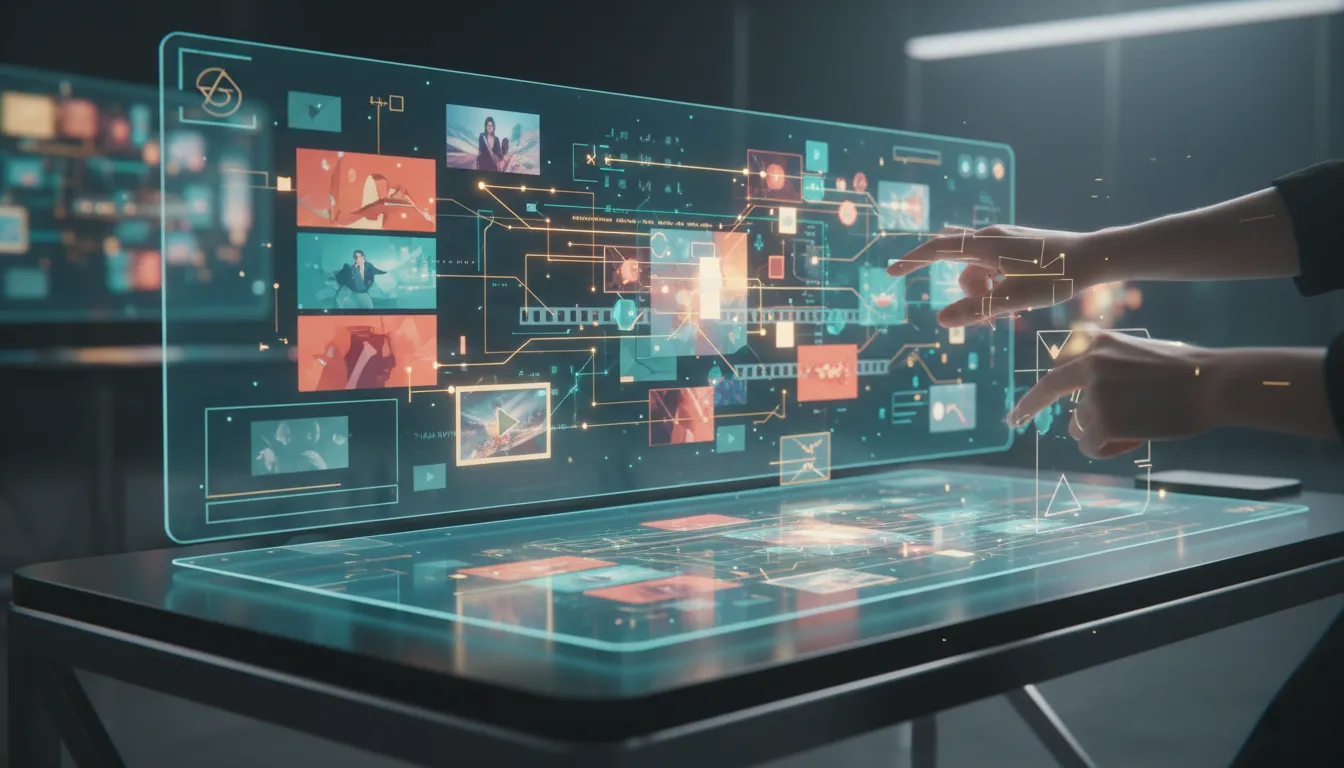
Flow je nástroj, který přetváří způsob, jak vytvářím obrazy a krátké filmy. Jako AI kreativní studio umožňuje generovat i upravovat obrázky a videoklipy v jednom kontinuálním workflow. V tomto článku popisuji základní principy, pracovní postupy, praktické tipy a osvědčené postupy, které používám, když chci rychle navrhnout nápad, vytvořit proof of concept nebo připravit finální vizuál.
Obsah
- 🌟 Co je Flow a proč mě zajímá
- 🧭 Jak začít: projekty, síť aktiv a organizace
- ✍️ Generování obrázků: prompt bar a jemné ladění
- 🎬 Přechod k videu: jak složit klipy z obrázků
- 🔧 Editace a doladění klipů
- 💡 Tipy a osvědčené postupy pro konzistentní vyprávění
- 🧩 Jak fungují modely pod kapotou
- 🔍 Příklady promptů a šablon
- 🧭 Práce s frames to video: krok za krokem
- ⚖️ Etika, práva a odpovědné používání
- 📦 Integrace do pracovního postupu a export
- ❓ Často kladené otázky
- 🚀 Inspirace a nápady pro projekty
- 📚 Další zdroje a kam směřovat kreativitu
- Závěr
🌟 Co je Flow a proč mě zajímá
Flow je platforma od Google, poháněná pokročilými modely od Google DeepMind, včetně modelů jako Veo, NanoBanana a Gemini. Spojuje generativní schopnosti pro obrázky i video a dává mi možnost pracovat se stejnými aktivy (assets) napříč celou tvorbou. To znamená, že mohu vytvořit stylizovaný obraz, uložit ho jako asset a následně ho použít jako stavební kámen pro animovaný klip.
Hodí se pro několik scénářů:
- Pre-visualizace: rychlé zhmotnění nápadů a storyboardů.
- Proof of concept: ověření vizuálních směrů bez rozsáhlého natáčení nebo renderování.
- Finální tvorba: přímo generované snímky a klipy, které lze exportovat a dále upravovat v postprodukci.
Já využívám Flow, když chci iterovat rychle, testovat různé vizuální styly a zachovat konzistenci napříč jednotlivými obrázky a záběry.
🧭 Jak začít: projekty, síť aktiv a organizace
Prvním krokem je organizace. Flow pracuje přes projekty, do kterých nahrávám a vytvářím všechna svá aktiva. Na hlavní obrazovce se mi zobrazí projekty a po kliknutí do projektu vidím mřížku aktiv. Ta mřížka je jádro správy obsahu — představte si ji jako vaše digitální studio, kde držíte obrazy, jednotlivé snímky, varianty a výstupy videí.
Praktické tipy pro organizaci:
- Nazývání generací: pojmenujte každé generované dílo tak, aby bylo z názvu jasné, o jaký styl nebo fázi jde (například „scéna-kávovna_v1_colorgrade“).
- Sběrné kolekce: vytvářejte kolekce pro jednotlivé scény nebo klienty; usnadní to filtrování.
- Filtrování a vyhledávání: využívejte tagy a klíčová slova, abyste rychle dohledali konkrétní asset.
- Verzování: nevymazávejte staré varianty; často se vracím k předchozím iteracím pro inspiraci nebo korekce.
Takto organizované zdroje mi šetří čas, když sestavuji video z dříve vytvořených obrazů nebo když potřebuji konzistentní vizuální styl napříč více klipy.
✍️ Generování obrázků: prompt bar a jemné ladění
Jádrem tvorby je prompt bar. Zadám textovou instrukci, zvolím model a některé základní parametry (orientace, počet výstupů, rozlišení) a Flow vygeneruje obrázek. Ovládání je jednoduché, ale skutečná síla je v detailech a v následné editaci.
Co zadávám do promptu?
- Hlavní objekt: kdo nebo co je středem záběru.
- Prostředí: místo, doba dne, atmosféra.
- Stylistické pokyny: filmový žánr, fotografický styl, referenční umělec.
- Technické detaily: ohnisková vzdálenost, typ objektivu, hloubka ostrosti, osvětlení.
Příklad promptu v češtině, který ráda používám:
„žena čte knihu v útulné kavárně, zlaté odpolední světlo, filmová atmosféra, shallow depth of field, 50mm, teplé tóny, malířský styl, vysoká úroveň detailu“Pro jemné ladění Flow nabízí nástroje pro lokální editaci, například Lasso tool. Pokud chci změnit pouze část obrazu (barvu oblečení, výraz obličeje nebo přidat drobný rekvizit), vyberu oblast lassem, zadám nový prompt a Flow upraví vybranou část, zatímco zbytek obrazu zůstane zachován. To je zvlášť užitečné pro korekce bez nutnosti generovat celý snímek znovu.
Další parametry v prompt baru:
- Model selector: volba mezi generátory pro obrázky a videa.
- Orientace: portrét, krajina nebo čtverec podle potřeby platformy.
- Počet výstupů: kolik variant chci v jedné iteraci.
🎬 Přechod k videu: jak složit klipy z obrázků
Jedním z nejsilnějších prvků Flow je možnost použít existující obrázky jako ingredience pro video. Místo začínání od nuly můžu takto zachovat styl a pokračovat v příběhu.
Možnosti v prompt baru mi dávají volbu přepnout z generování obrázků na video. Poté mohu:
- přetáhnout vytvořené obrázky do prompt baru
- použít @tag pro přímé vložení pojmenovaného assetu
- smíchat vlastní nahrané snímky s generovanými obrazy
Při režimu "frames to video" se zobrazují tzv. chips, které dávají možnost použít první snímek, poslední snímek nebo obojí. To je praktické, když chci, aby video začínalo specifickým záběrem a končilo jiným. Flow umí také generovat mezisnímky tak, aby přechod mezi snímky byl plynulý.
Příklad pracovního postupu pro jednoduchý klip:
- Vytvořím dvě nebo tři obrazové assety se stejným stylem (např. různé úhly scény).
- Přetáhnu je do prompt baru a vyberu frames to video.
- Upřesním, zda chci použít první snímek, poslední, nebo obojí.
- Nastavím délku klipu a případně další parametry jako rychlost přechodu.
- Generuji a následně doladím pomocí dostupných nástrojů.
🔧 Editace a doladění klipů
Po vygenerování klipu jsou k dispozici nástroje, které umožňují další úpravy bez nutnosti kompletní regenerace. Mezi nejpřínosnější funkce patří:
- Insert: vložení nových elementů do již existujícího klipu. To znamená, že mohu přidat postavu, objekt nebo rekvizitu do scény, aniž bych musel generovat celý klip znovu.
- Camera control: posun perspektivy nebo úhlu kamery bez složitých nových promptů. Tuhle funkci často používám, když chci jemně změnit dynamiku záběru — například plynulý přiblížení nebo natočení kamery.
- Extend: prodloužení délky klipu, když chci pokračovat v příběhu. Flow dokáže navázat na existující animaci a udržet vizuální i stylovou konzistenci.
Při úpravách se snažím udržet konzistenci osvětlení, barev a pohybu. Pokud například vložím nový objekt, vždy mu zadám instrukce pro stejné osvětlení a stínování jako v zbytku scény.
💡 Tipy a osvědčené postupy pro konzistentní vyprávění
Konzistence je klíčová, pokud chci, aby série obrázků nebo klipů vypadají jako souvislý příběh. Tady jsou zásady, které mi pomáhají udržet jednotný vizuální jazyk:
- Pojmenované assety: ukládám klíčové elementy (postavy, lokace, rekvizity) jako samostatné assety a odkazuju se na ně pomocí @tagů. To zajistí, že stejné objekty vypadají obdobně napříč iteracemi.
- Stylguide v promptu: do promptu pravidelně opakuji základní stylové parametry (např. „teplé filmové tóny, 35mm, měkké světlo“), aby se generace držela vybraného směru.
- Seed a varianty: pokud je v rozhraní dostupná volba seed, používám ho k opětovnému vytvoření nebo rozvíjení téže vizuální varianty.
- Konzistentní barvy a grading: po vygenerování často aplikuji barevné korekce tak, aby jednotlivé snímky odpovídaly výslednému tone & mood projektu.
- Reference obrazy: nahraji referenční snímky a využiji je jako vizuální vodítko při generování dalších assetů.
Těmito praktikami dosahuji toho, že i když generuji stovky variant, konečný výstup působí jako promyšlená, jednotná produkce.
🧩 Jak fungují modely pod kapotou
Flow spojuje několik modelů od Google DeepMind, které spolupracují na interpretaci zadání a generování obsahu. Modelem, který často zmiňují, je NanoBanana, který je obzvlášť silný při generování obrazových snímků a plynulých přechodů mezi nimi. Gemini přináší silné multimodální porozumění a pomáhá lépe interpretovat komplexní textové instrukce. Veo pak pomáhá v koordinaci mezi statickými snímky a pohybovými sekvencemi.
Nezaměřuji se pouze na „který model je lepší“. Místo toho využívám sílu kombinace: jeden model může skvěle zvládat detaily a textury, druhý konzistenci stylu a třetí plynulé animace. Flow umožňuje přepínat mezi těmito režimy a tím dosahovat výsledků, které bych těžko vytvořil jediným přístupem.
🔍 Příklady promptů a šablon
Praktické příklady promptů, které používám, když chci rychle získat konkrétní výsledek. Níže uvádím několik šablon pro obrázky a videoklipy. Přizpůsobte je podle potřeby.
Šablony pro obrázky
- Film noir portrét: „muž v klobouku, film noir styl, dramatické kontrastní osvětlení, 35mm, černobílé, vysoká granularita, hluboké stíny, intenzivní výraz“
- Koncept art lokace: „městská ulička za deště, neonová světla, futuristický, širokoúhlý, cinematic color grading, vysoká úroveň detailu“
- Ilustrativní styl: „dětský pokoj v pastelových barvách, ilustrativní malba, jemné textury, měkké osvětlení, warm palette“
Šablony pro video
- Krátký atmosférický klip: „postava kráčí noční ulicí, pomalý tracking shot, dešťové kapky, neonové odrazy, 3–5 sekund, plynulý pohyb kamery“
- Transformační sekvence: „záběr: předmět se proměňuje z papíru na kov, průběžné metamorfózy, zachovat konzistentní osvětlení, 8 sekund, plynulé mezisnímky“
- Produktové demo: „telefon rotuje nad hladkým povrchem, studio osvětlení, hladké přiblížení od 50mm k 35mm, clean background, 6 sekund“
Tip: do promptů opakovaně zahrnujte designové parametry (např. „warm palette“, „soft light“), abyste udrželi konzistentní estetiku mezi iteracemi.
🧭 Práce s frames to video: krok za krokem
Tady je detailní postup, který používám pro přechod z několika statických snímků do krátkého klipu:
- Připravím základní obrazy: Vytvořím nebo vyberu 2–4 snímky, které budou sloužit jako klíčové momenty v sekvenci (např. počáteční, střední a koncový záběr).
- Nastavím projekt: Otevřu Flow, zvolím režim „frames to video“ a přetáhnu snímky do prompt baru. Můžu je vložit přes @tagy nebo drag & drop.
- Volím chips: Určím, zda chci použít první snímek, poslední nebo obojí, a zvolím délku klipu. Pokud chci rychlý plynulý přechod, použiji kratší dobu s jemnými mezisnímky; pokud potřebuji dramatický pomalý pohyb, prodloužím klip.
- Doplňuji instrukce: Zadám text, který popisuje pohyb, tempo, kameru a atmosféru (např. „pomalu přibližující se tracking shot, 24fps, jemné rozostření okrajů“).
- Generuji: Spustím generaci a nechám Flow vytvořit mezisnímky a animaci.
- Doladím: Použiji Insert pro přidání detailů, camera control pro korekce perspektivy a extend pro prodloužení děje.
- Exportuju: Po dokončení stáhnu klip v požadovaném formátu a případně ho importuju do externího editoru pro finální grading.
Takto vytvořený klip lze dále upravovat v jiných nástrojích nebo použít přímo pro sociální sítě, prezentace nebo portfolio.
⚖️ Etika, práva a odpovědné používání
Generativní nástroje jsou silné, ale nesou i zodpovědnost. Když s nimi pracuji, dbám na několik zásad:
- Respekt k právům k obrázkům: nevyužívám chráněný obsah nebo styly konkrétních umělců bez povolení. Pokud potřebuji referenci, raději používám veřejné nebo vlastní zdroje.
- Likeness a souhlas: negeneruji obrázky nebo klipy zobrazující reálné osoby bez jejich souhlasu, zejména pokud jde o komerční použití.
- Transparentnost: pokud projekt zveřejňuji komerčně, uvádím, že byl vytvořen s pomocí generativních modelů, pokud to právně nebo eticky vyžaduje kontext.
- Ověření obsahu: generované obrazy nejsou vždy přesné v detailech (např. loga, texty). Ověřuji fakta a dohledávám případné chyby.
Odpovědné používání generativních nástrojů zvyšuje důvěryhodnost mé práce a snižuje riziko právních nebo etických komplikací.
📦 Integrace do pracovního postupu a export
Flow umí dodávat výstupy ve formátech vhodných pro další zpracování. V závislosti na projektu exportuji jednotlivé snímky nebo celé klipy a přináším je do svého postprodukčního balíčku (např. Premiere, DaVinci Resolve, After Effects).
Jak já integruji Flow do workflow:
- Rychlé prototypování: generuji nápady a storyboardy přímo v Flow a exportuji reference pro natáčení nebo pro klienta.
- Vytvoření asset knihovny: centralizuji klíčové objekty a postavy, abych je mohl opakovaně použít v dalších projektech.
- Postprodukce: klipy exportuji ve vysokém rozlišení a následně dělám finální color grading, korekci barev a zvukový design v externím editoru.
Tímto způsobem Flow slouží jako rychlý, kreativní engine v mém širším ekosystému nástrojů.
❓ Často kladené otázky
Jak dosáhnu konzistentní postavy napříč více obrázky a klipy?
Ukládejte postavy jako pojmenované assety a odkazujte se na ně pomocí @tagů. Zahrnujte do promptu popis klíčových rysů (barva vlasů, tvar obličeje, oblečení) a opakujte stylové parametry (ohraničení osvětlení, barevnou paletu). Pokud je model dostupný, použijte seed pro opakovatelnost.
Mohu upravovat jen část scény bez ztráty kontextu?
Ano. Lasso tool nebo Insert umožňují lokální úpravy. Označíte oblast, zadáte dodatečný prompt a Flow upraví pouze danou část, zatímco zbytek scény zůstane nezměněn.
Jak dlouhé klipy lze vygenerovat?
Délka se odvíjí od nastavení a dostupných parametrů. Flow umožňuje generovat krátké animace, které lze prodlužovat funkcí Extend. Pro velmi dlouhé, komplexní sekvence je často efektivnější generovat segmenty a ty pak sestříhat v externím editoru.
Jaké formáty exportu jsou dostupné?
Typicky jsou k dispozici běžné video a obrazové formáty vhodné pro další úpravy v standardních postprodukčních aplikacích. Doporučuji exportovat ve vysokém rozlišení pro maximální flexibilitu při dalším zpracování.
🚀 Inspirace a nápady pro projekty
Tady jsou konkrétní nápady, které mě inspirovaly, a které můžeme rychle realizovat ve Flow:
- Krátké mood reel: vytvořte 4–6 stylizovaných záběrů ze stejné lokace s odlišnými emocemi a složte je do náladového videa.
- Produktová animace: generujte 3–5 úhlů produktu a použijte frames to video pro plynulé přechody a rotace.
- Proměna scény: ukažte proměnu prostředí v čase dne nebo během ročních období pouhými několika snímky.
- Storyboard pro natáčení: vytvořte vizuální storyboard z klíčových snímků a použijte ho jako referenci pro skutečné natáčení.
Flow mi často slouží jako kreativní katalyzátor: rychle ověřím styl, vyberu nejlepší směr a poté investuji čas do detaily v postprodukci.
📚 Další zdroje a kam směřovat kreativitu
Pro lepší výsledky kombinuji Flow s dalšími zdroji a referencemi:
- Vizualizační reference: moodboardy, fotografie a filmy, ze kterých čerpám barvy a kompozici.
- Postprodukční nástroje: pro finální color grading a zvuk používám specializované editory.
- Komunita: sdílení assetů a postupů v komunitách kreativců pomáhá objevovat nové techniky a inspiraci.
Závěr
Flow představuje praktický nástroj, který mi umožňuje rychle přenášet nápady z konceptu do vizuální podoby. Díky kombinaci generování obrázků a animací v jednom prostředí dokážu udržet stylovou konzistenci a rychle iterovat. Když k tomu přidám systém ukládání assetů, lokální editaci a nástroje jako Insert nebo camera control, vznikne flexibilní workflow, které se hodí jak pro individuální experimenty, tak pro profesionální projekty.
Já sám kombinuji Flow se svými tradičními postprodukčními nástroji, abych dosáhl co nejlepšího výsledku. Doporučuji experimentovat s promptem, ukládat klíčové assety a stavět krátké sekvence ze snímků — často je to nejrychlejší cesta k silné vizuální identitě projektu.
Pokud hledáte nástroj pro rychlé prototypování, vytváření mood reelů nebo generování finálních obrazů a klipů, Flow je robustní volba, která nabízí bohatou sadu funkcí pro kreativní práci s generativní AI.


